

Hướng Dẫn Cài Đặt Driver Sound Card Behringer U-PHORIA chi tiết nhất bằng hình ảnh ai cũng có thể làm cùng cấp link download drivers đầy đủ
Behringer U-PHORIA là Sound Card thu âm được sử dụng nhiều hiện nay. Thu âm chuyên nghiệp chất lượng cao nhờ vào 2 bộ khuyếch đại mic đã được hoàn thiện tốt của hãng Mida. Để Sound Card hoạt động được và cho chất lượng âm thanh tốt nhất mọi người cần cài đặt Drivers cài đặt lên laptop, pc để sử dụng. Vậy hôm nay SMARTBUY sẽ Hướng dẫn cài đặt drivers Sound Card Behringer U-Phoria chi tiết mà ai cũng có thể làm được.
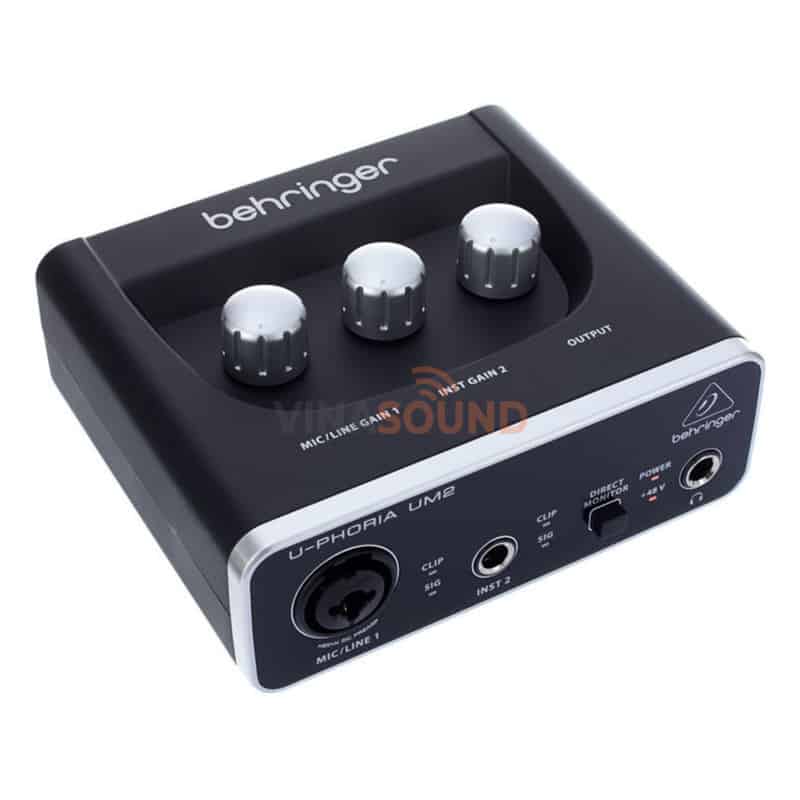
Để cài đặt được Drivers của Sound Card Behringer U-Phoria mọi người cần chuẩn bị và làm theo các bước sau:
Truy cập vào trang chủ của Behringer để tải drivers chuẩn nhất tại đây
Truy cập được vào trang chủ của Behringer trên menu chọn Support
Kéo xuống dưới chọn Downloads
Tiếp tục làm theo hướng dẫn đánh số trong hình:
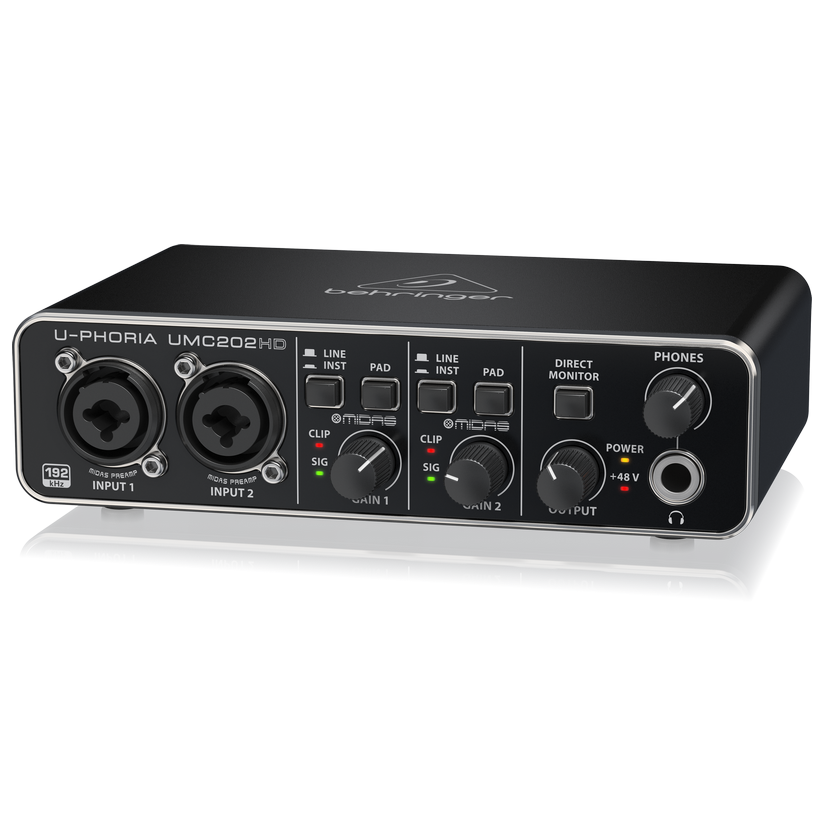
3, chọn Model sản phẩm của bạn (ở đây mình làm demo với Sound card Behringer U-Phoria UMC202HD lên sẽ chọn UMC202HD)
4, Chọn Driver
5, Chọn phiên bản tương thích với hệ điều hành windowns bạn đang sử dụng
6, Chọn vào mũi tên để tải về bản tùy chọn tương ứng.
7, Tích vào ô I agree to above tems
8, Chọn download để tiến hành download về máy tính
Quá trình download hoàn tất
Đây là tập Drivers Sound Card Behringer U-Phoria UMC202HD đã được tải thành công về máy
3. Cài đặt Drivers Sound Card Behringer U-Phoria
Để cài đặt trước tiên mọi người giải nén tệp vừa tải về kích đúp chuột vào file BEHRINGER_UMC_v4.38.0_2018-02-20_setup và chọn next để bắt đầu cài đặt
Chọn đường dẫn cài đặt và chọn Install để bắt đầu cài đặt
Chọn Firish để hoàn tất quá trình cài đặt
Quá trình cài đặt Drivers Sound Card Behringer U-Phoria hoàn tất để máy tính nhận Sound Card Behringer U-Phoria mọi người làm như sau
Kích chuột phải vào biểu tượng loa bên góc phải mền hình chọn Playback Devices
Chọn Sound Card Behringer U-Phoria => Set Default => ok
Đối với những dòng Sound Card khác của Behringer như: Sound Card Behringer U-PHORIA UMC22 USB mọi người cũng làm tương tự.
Như vậy Smarybuy đã Hướng dẫn cài đặt drivers Sound Card Behringer U-Phoria hoàn tất chúc mọi người thực hiện thành công.
Tổng hợp các lỗi thường gặp khi sử dụng mic thu âm và cách khắc phục như bị rè tiếng, không thu được nhạc,bị trễ tiếng, không thu tiếng vang khi hát thu âm
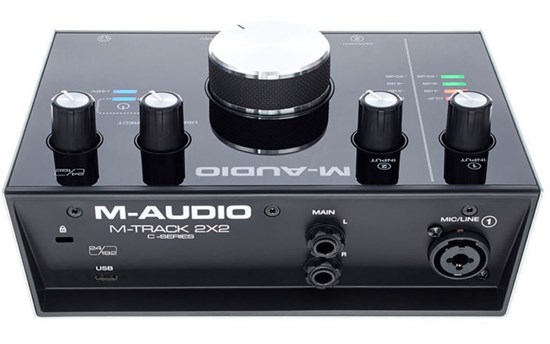
Sound Card là thiết bị không thể thiếu khi thu âm hay hát karaoke, livestream, có hai dòng là sound card thu âm và sound card livestream, các dòng Sound card hiện nay